威联通NAS搭配Windows通过SMB多通道实现带宽翻倍
前言
原本家中已经购入了一台威联通453Dmini的NAS用来玩PT用,后来由于我的自组NAS炸了并且运营商严打大上传,就再购入了一台威联通的464C,两台威联通插满16T的西数企业盘专门用来做存储节点,自组NAS只插一条M.2 SSD装PVE用来做计算节点,放一些Windows虚拟机挂安卓模拟器和做游戏服务器。
原本购入了一台水星SE109 Pro打算组链路聚合的,后来上网搜了一下即使使用Balance RR组链路聚合,单台设备也会因为TCP乱序的问题导致2.5G+2.5G的带宽远小于5G带宽,基本只能跑到350MB/s的速度。而后看别人介绍SMB多通道技术,才知道Windows已经默认启用了SMB多通道,通过这个技术可以使得Windows终端在多网卡的情况下,自动发现多条前往目标SMB服务器的路径,从而实现带宽翻倍。
由于目前平常只使用Windows电脑进行NAS文件的上传下载,因此本文只介绍Windows虚拟机如何通过SMB多通道实现带宽翻倍。
环境要求
一台Windows终端,并且必须拥有多个有线网卡,无线网卡能否使用SMB多通道未测试,个人环境下是一个主板板载2.5G网卡和一个USB3的外接2.5G网卡。


支持SMB多通道的SMB服务器,现在一般的成品NAS都支持这个功能,只需要打开一个设置开关即可。
拓扑说明
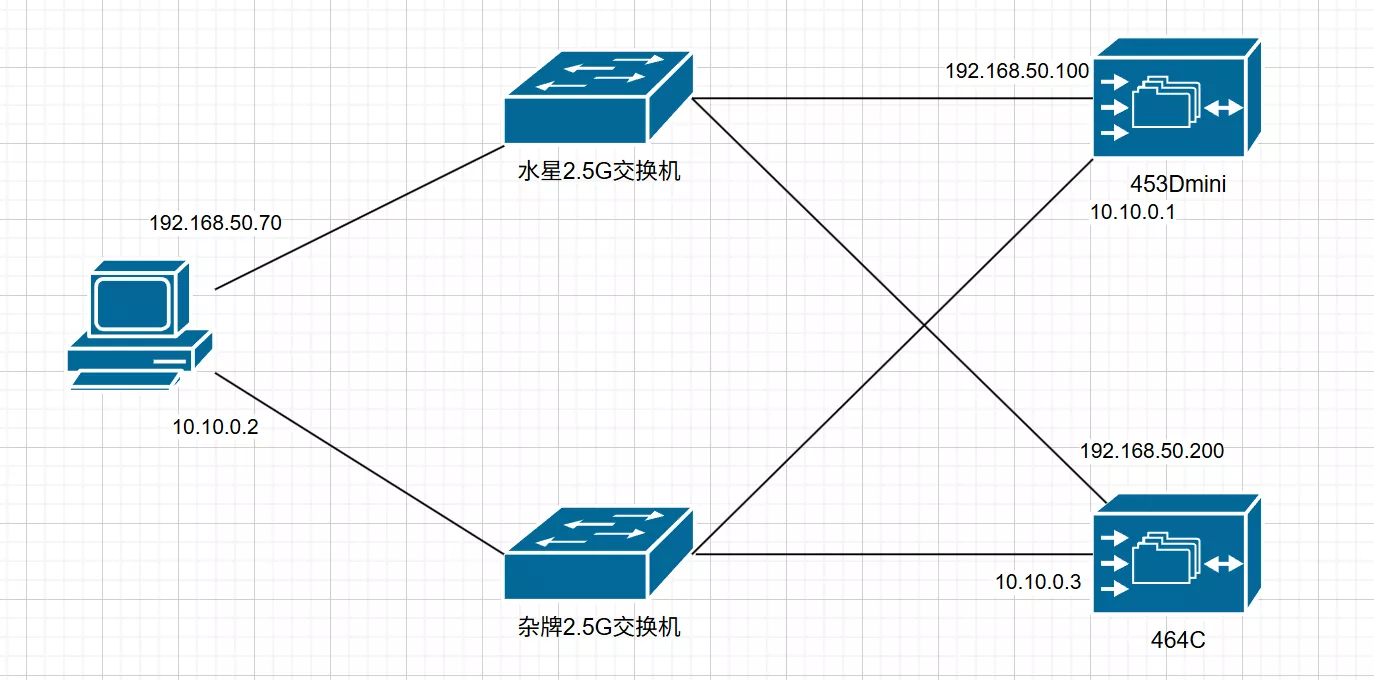
现在家中内网区域有两个网段,一个是192.168.50.0/24业务网段,可以让设备连接公网;一个是10.10.0.0/24网段,仅供设备连接存储使用,例如SMB和iSCSI。
Windows终端板载网卡IP地址为192.168.50.70,USB网卡IP地址为10.10.0.2;Qnap 453Dmini业务网卡IP地址为192.168.50.100,存储网卡IP地址为10.10.0.2;Qnap 464C业务网卡IP地址为192.168.50.200,存储网卡IP地址为10.10.0.3。
威联通NAS开启SMB多通道
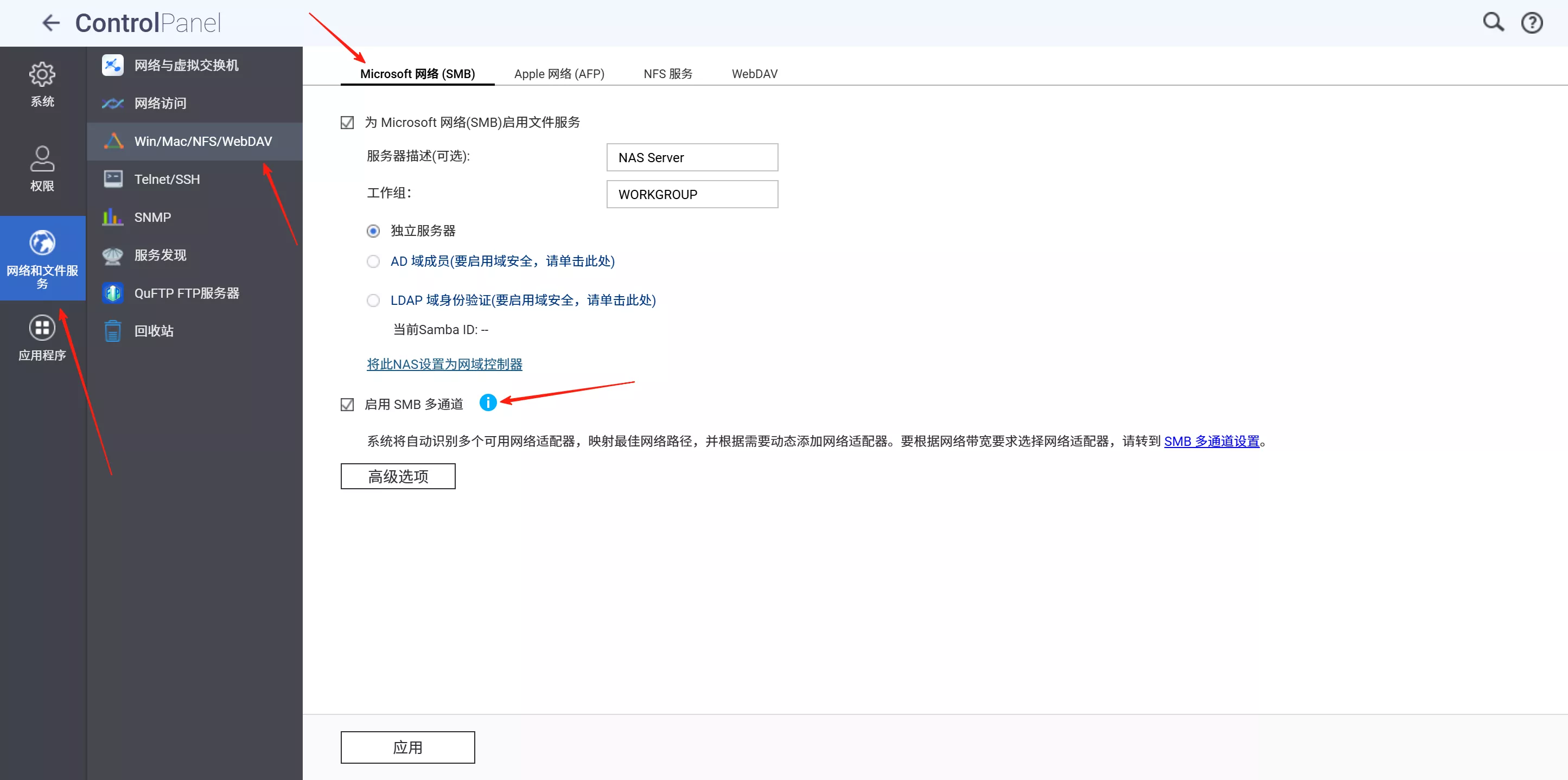
威联通NAS只需要在控制台-网络和文件服务-Win/Mac/NFS/WebDav-Microsoft网络中开启SMB多通道,随后保存即可。
确保SMB多通道勾选了所有网卡
点击SMB 多通道设置。
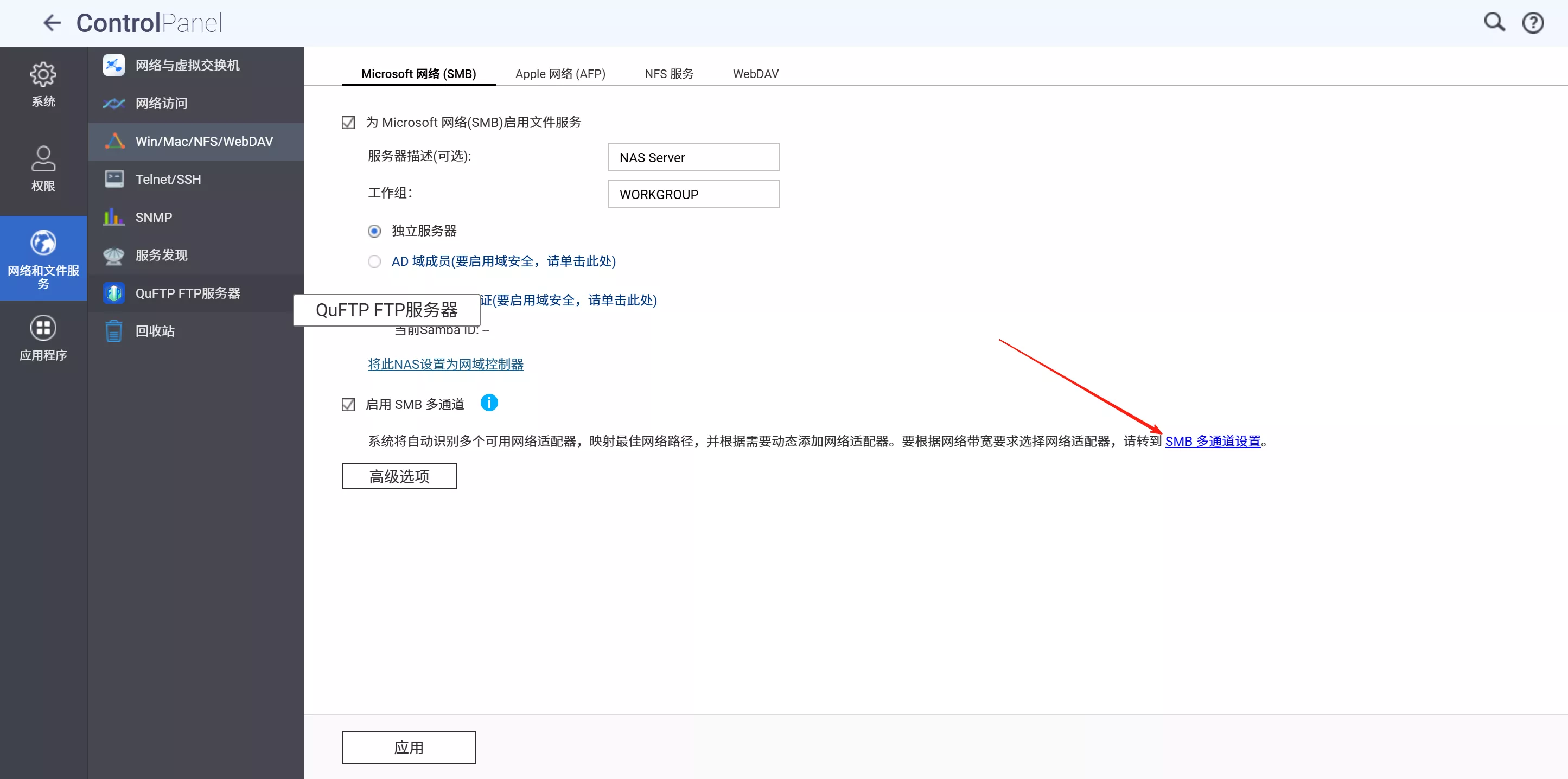
默认状态是自动,理论上会勾选所有UP状态的网卡。

至此所有准备工作已完成,可以前往Windows主机中验证。
验证效果
通过网络发现或者手动输入\\10.10.0.1\进入SMB服务器。
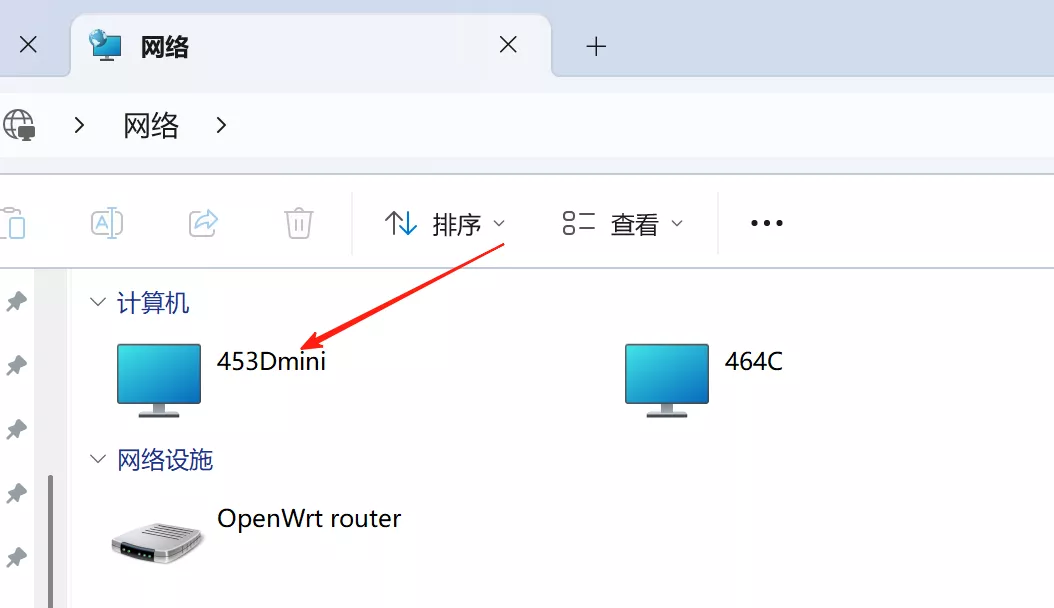
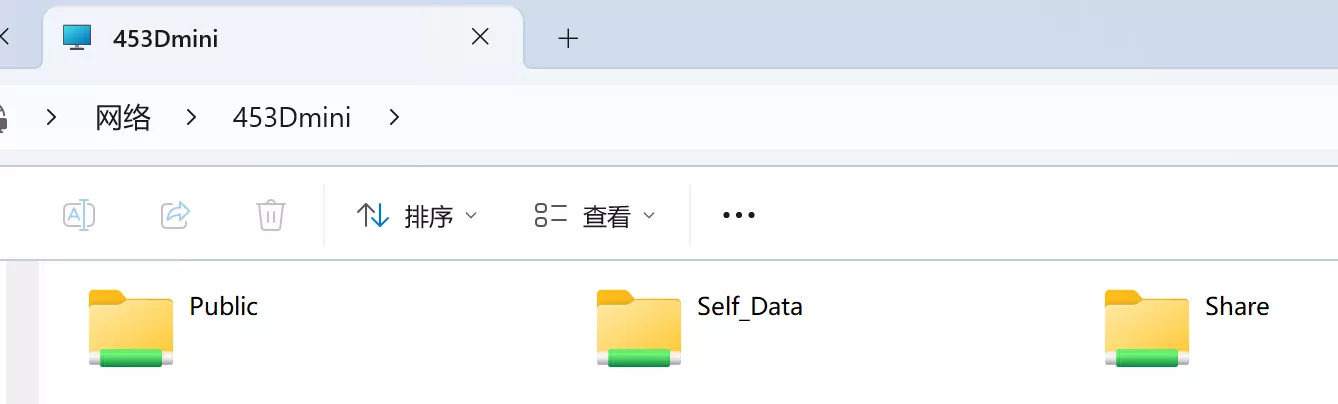
成功连接SMB服务器后,右键左下角Windows图标打开终端管理员。

输入Get-SmbMultichannelConnection命令获取当前SMB多通道连接。如果观察到前往目标服务器有多条路径则SMB多通道成功建立。

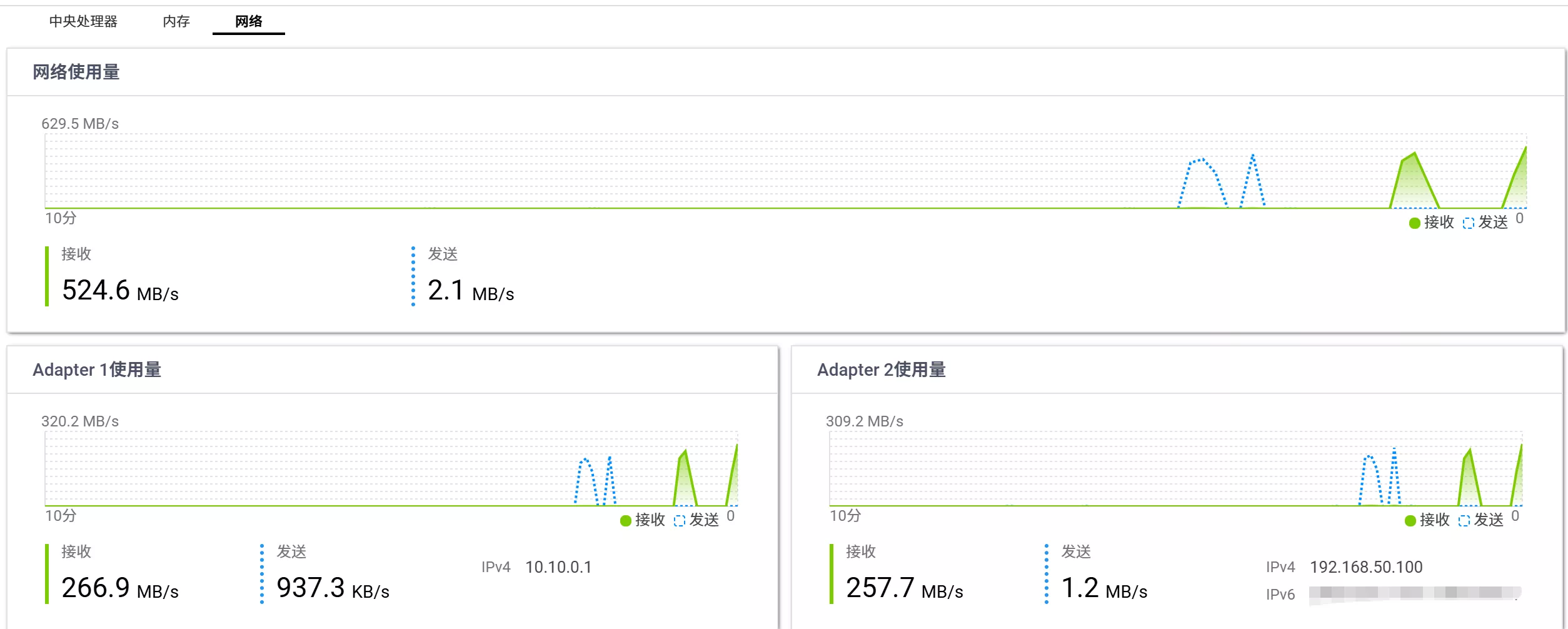
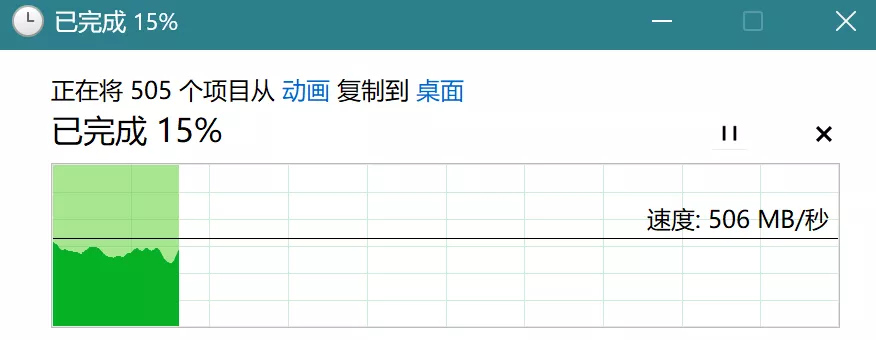
此时Windows终端从SMB服务器下载速率如图:
此时Windows终端从SMB服务器上传速率如图:
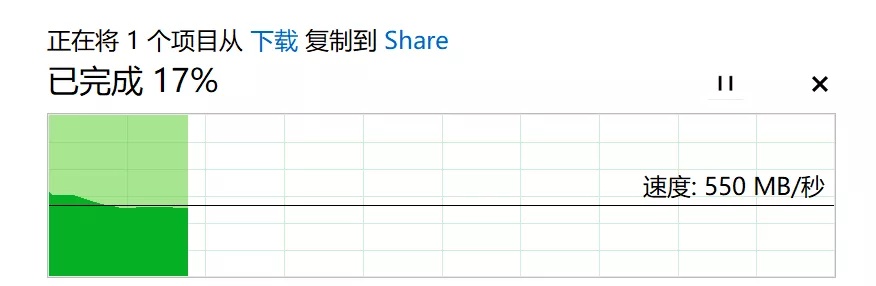
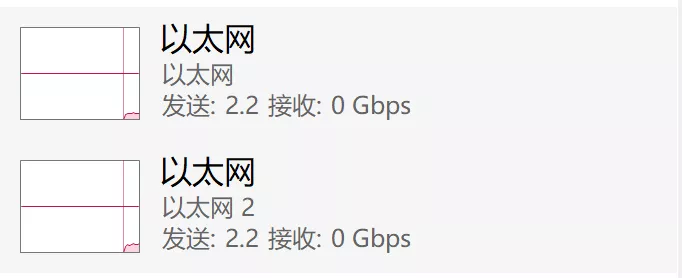
并且可以观察到终端和SMB服务器的两个网卡都在传输数据: